با سلام
در این وبلاگ ایجاد کار و پروژه برای نویسنده ها به شیوۀ خودشون برای کسب درآمدزایی و تخصصی که دارند می باشد....
یعنی هر کس هر تخصص و هنری ..داره در این وبلاگ به اشتراک بگذاره و ایمیل و راه های تماسش هم برای کسب درآمد بزاره تا کاربران اگه کاری در این زمینه داشتند با نویسنده و کارمندان این وبلاگ هماهنگی کنند
نویسنده ها نمونه کارهاشون در هر موقع خواستند بزارند یا ایجاد موضوع و نمونه کار در زمینه ایی یا ایجاد پروژه که در قسمت موضوعات (ایجاد پروژه) توضیح ایجاد پروژه هست که هر تخصصی دارند...
ایجاد موضوع و برچسب هم خود نویسنده می تونه ایجاد کنه
برای نویسندگی و کار در این وبلاگ و تبادل لینک خبر بدید
و آدرس وبتون رو هم حتما بفرستید
برای ثبت سفارش و هماهنگی مورد نظر با نویسنده های وب هماهنگی کنید:))
برای ارتباط و ثبت سفارش در قسمت موضوعات "فرم تماس و ثبت سفارش" رو بزنید و آپلود کنید فایلتون رو به فرم تماس بفرستید تا به ایمیل بیاد و سفارش شما انجام بشه (هر نویسندۀ این وب خواست می تونه این ابزار تماس برای ثبت سفارش خودش از سایت پارس تولز بگیره و در قسمت موضوعات بزاره یعنی کافیه فقط ایمیل خودش رو به ابزار بده تا به هر کس خصوصی خواستند سفارش بدند برای هر نویسنده این وب به ایمیل شخصیش سفارش مورد نظر بیاد) یا راه هایی ارتباطی خودش هر نویسنده برای ثبت سفارش کاربر بده ....
آدرس پروفایل وب:
http://creatework.blogfa.com/profile

رفرنسنویسی و ایجاد فهرست منابع در Word
8, اکتبر, 2019 مرضیه رمضانی 64 دیدگاه
رفرنسدهی یا استناد (Citation) به استفاده از منابع دیگر در مقالات و نوشتههای خودمان گفته میشود. این منابع میتواند شامل مقالات علمی، کتابها، پایاننامهها یا مطالب موجود در اینترنت باشد. در واقع رفرنس، منبع اصلی مطالبی است که در نوشتههای خود استفاده کردهایم. رفرنسدهی یا رفرنسنویسی برای حفظ حقوق و رعایت امانت منابع اصلی و همچنین اعتبار بخشیدن به مطالب خودمان انجام میشود. به دلیل اهمیت این موضوع تصمیم گرفتیم در این قسمت نحوۀ رفرنسنویسی در Word را آموزش دهیم.
ایجاد رفرنس (Citation)
برای ایجاد منبع، اشارهگر ماوس را روی بخشی از متن که میخواهید به آن استناد (Citation) اضافه کنید قرار دهید. سپس به سربرگ Reference بروید و روی Insert Citation کلیک کنید. روی Add new source کلیک کنید. پنجرهٔ Create Source باز میشود.

ایجاد رفرنس (Citation)
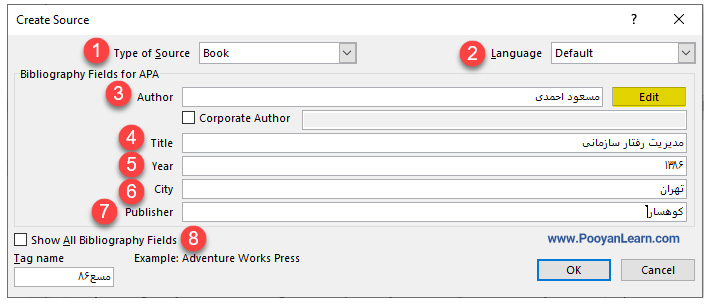
در پنجرهٔ Create Source میتوانید اطلاعات مربوط به منبع را وارد کنید.
- مقدار پیشفرض لیست، کتاب (Book) است. با باز کردن لیست کشویی Type of Source میتوانید گزینههای دیگری انتخاب کنید.
- در قسمت Language زبان موردنظر را انتخاب کنید.
- در کادر Author نام نویسنده را وارد کنید. اگر روی Edit کلیک کنید، پنجرهای باز میشود که میتوانید اسامی نویسندههای دیگر را هم وارد و ترتیب آنها را جابهجا کنید.
- در قسمت Title عنوان کتاب یا مقاله را وارد کنید.
- در قسمت Year سال انتشار وراد کنید.
- در قسمت City محل چاپ کتاب را وارد کنید.
- در قسمت Publisher ناشر را وارد کنید.
- با تیکدار کردن گزینه Show All Bibliography Fields آیتمهای بیشتری ظاهر میشود. آیتمهای ستارهدار را حتما باید پر کنید.
ایجاد رفرنس (Citation)
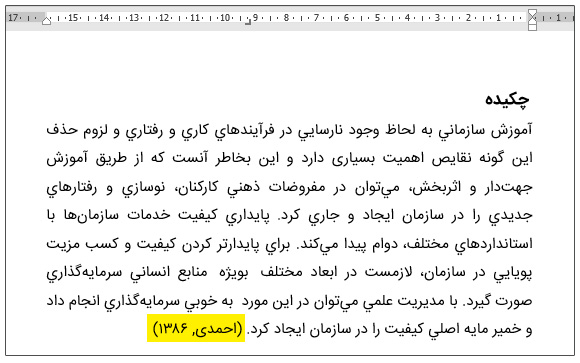
بعد از زدن دکمۀ OK منبع به سند شما اضافه میشود.
رفرنسنویسی در Word
نکته: به طور پیشفرض در نرمافزار ورد از سبک رفرنسنویسی APA استفاده میشود. (در ادامه درباره سبکهای رفرنسدهی توضیح خواهیم داد.)
مدیریت منابع با Manage source
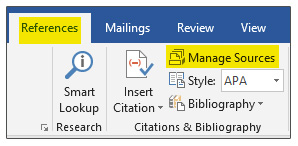
برای وارد کردن منابع تکراری در اسناد مختلف نیاز نیست آنها را در هر سند جداگانه ایجاد کنید. نرمافزار ورد هر منبعی که ایجاد و ذخیره میکنید، در لیستی به نام Master source list ذخیره میکند. برای مشاهده به سربرگ Reference بروید و روی Manage sources کلیک کنید.
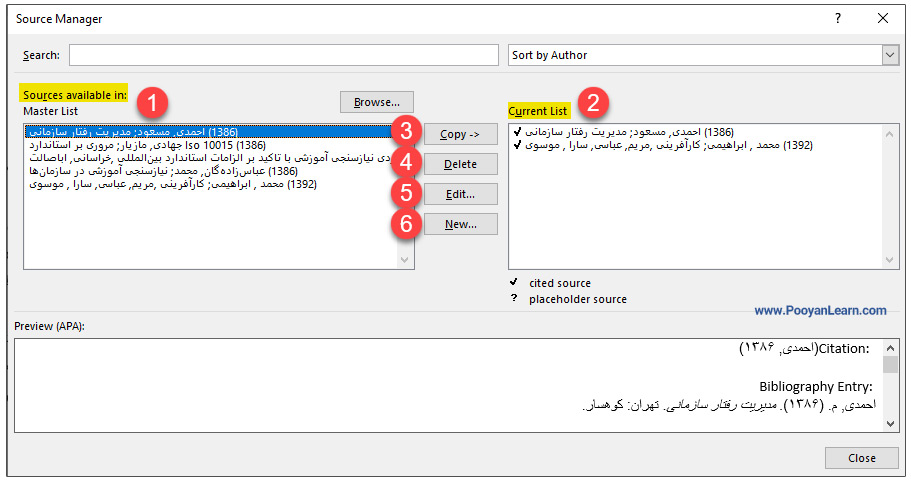
پنجرهٔ Source manager باز میشود.
- در Master list میتوانید لیست منابعی که ذخیره کردهاید ببینید.
- در کادر سمت راست منابعی که در سند جاری خود استفاده کردهاید را مشاهده میکنید.
- برای استفاده از منابع موجود، در سند جاری، منبع مورد نظر را انتخاب و سپس روی Copy کلیک کنید.
- با کلیک روی Delete میتوانید منبع را حذف کنید.
- با کلیک روی Edit می٬توانید منبع را ویرایش کنید.
- با کلیک روی New میتوانید منبع جدید ایجاد کنید.
مدیریت منابع در Word
حالا اکر روی Insert Citation کلیک کنید، لیست منابعی را که میتوانید در سندتان استفاده کنید، مشاهده میکنید. با کلیک روی هر کدام وارد سند شما میشود.

سبکهای رفرنسنویسی یا ارجاعدهی
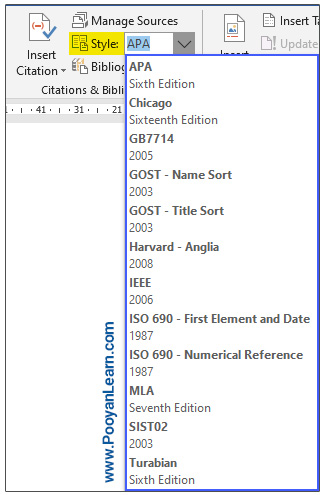
از قسمت Style میتوانید سبک رفرنسنویسی مقالۀ خود را تعیین کنید.روشهای مختلفی برای رفرنسدهی وجود دارد که معمولا به رشتۀ تحصیلی شما، دانشگاه و جایی که میخواهید مقاله را برای آنها بفرسیتد، وابسته است.
سبکهای رفرنسنویسی در Word
به طور کلی دو نوع رفرنسنویسی وجود دارد:
- در داخل متن
- در خارج از متن (فهرست منابع)
رفرنسنویسی داخل متن هم دو نوع است:
- نقل قول مستقیم
- نقل قول غیر مستقیم
در لیست زیر یکسری سبکهای استاندارد را آوردهایم:
ما در این آموزش نحوه نگارش دو سبک رفرنس نویسی APA و IEEE را توضیح میدهیم.
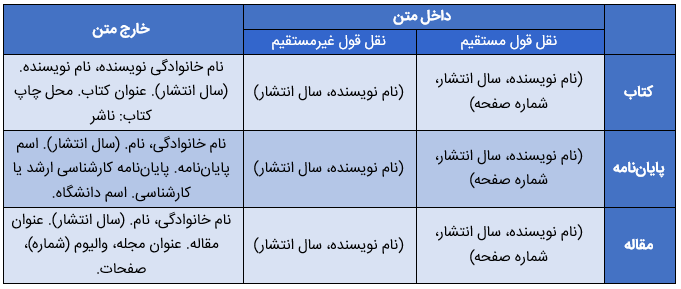
رفرنسنویسی به سبک APA
APA مخفف American Psychological Association است. این سبک رفرنسنویسی یکی از رایجترین سبکها است که بیشتر برای کارهای پژوهشی و تحقیقات اجتماعی استفاده میشود. در این روش فهرست منابع بر اساس ترتیب حروف الفبا مرتب میشود.
رفرنسدهی میتواند از منابع مختلفی باشد: کتاب، پایاننامه، مقاله، سخنرانی و…که ما در این قسمت ۳ منبع کتاب، پایان نامه و مقاله را در نظر گرفتیم.
رفرنسنویسی به سبک APA
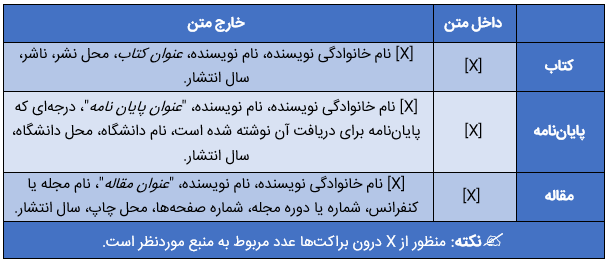
رفرنسنویسی به سبک IEEE
برای مقالات در زمینه مهندسی و علوم کامپیوتر و برق و الکترونیک استفاده میشود. در این سبک رفرنسدهی از اعداد استفاده میشود و در انتها فهرست منابع لحاظ میشود. فهرست منابع بر اساس ترتیب حروف الفبایی مرتب میشوند. برای رفرنسنویسی داخل متن به روش IEEE جملهای که از یک منبع اخذ شده در داخل براکت با شماره به منبع ارجاع داده میشود.
نکته: اگر ارجاع در داخل متن باشد باید در داخل جمله بوده و نقطه پایان جمله پس از براکت بسته میآید.
نکته: عنوان کتاب یا پایاننامه یا مقاله به صورت مورب قرار میگیرد.
رفرنسنویسی به سبک IEEE
در بعضی روشهای ارجاعدهی مانند Oxford منابع در پاورقی (Footnote) و پاسندی(Endnote) نوشته میشوند. (برای یادگیری بیشتر میتوانید آموزش ایجاد پاورقی و پاسندی را مطالعه کنید)
ایجاد فهرست منابع با Bibliography
اگر در حال نوشتن مقالهای هستید، باید فهرست منابع و ماخذ آن را هم بنویسید. برای این کار ورد ابزاری در نظر گرفته است که کار شما را بسیار آسان میکند. این ابزار تمام منابعی که در سند خود استفاده کردهاید، بر اساس سبکی که در قسمت Style انتخاب کردهاید، مرتب میکند.
ابتدا یک صفحه در انتهای سند با استفاده از Page breaks ایجاد کنید. سپس به سربرگ Reference بروید و روی Bibliography کلیک کنید.
- در قسمت Built in تعدادی استایلهای آماده برای شما نمایش میدهد که میتوانید یکی از آنها را انتخاب کنید.
- در قسمت Insert Bibliography میتوانید، لیست تمام منابعی که به سند خود وارد کردهاید، ببینید.
- با استفاده از قسمت Save selection Bibliography Gallery میتوانید منابع جدید را ذخیره کنید.
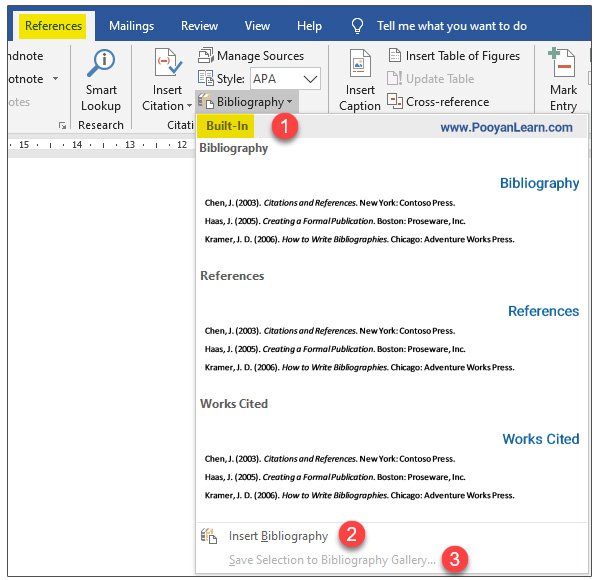
با انتخاب یکی از سبکهای بالا فهرست منابع شما ایجاد میشود.
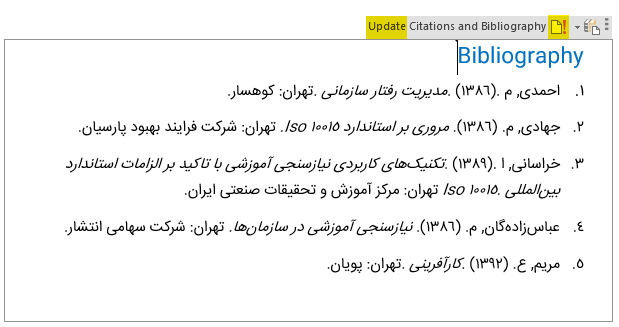
فهرست منابع (Bibliography)
اگر فهرست شما کمی به هم ریخته بود، میتوانید آن را انتخاب و راست چین کنید و فونت مناسبی هم به آن بدهید. با کلیک روی دکمۀ Update میتوانید فهرست را به روز کنید.
اگر میخواهید فهرستهای دیگر کتاب یا پایاننامه خود را به صورت حرفهای و خودکار ایجاد کنید، پیشنهاد میکنم این مقاله را مطالعه کنید:
آموزش صفر تا صد فهرستنویسی در Word
جمعبندی
در این روش با رفرنسنویسی و سبکهای مختلف آن آشنا شدید و یاد گرفتید که چگونه فهرست منابع را به صورت اتوماتیک ایجاد کنید.
ارسال شده در آموزش آفیس, آموزش ورد
لینک منبع:
موضوعات مرتبط: WORD ، انواع آموزش ، رفرنویسی
برچسبها: رفرنس نویسی , آموزش